移动游戏功能介绍
- 【功能介绍】
当服务器下载了越来越多的游戏时,难免会出现磁盘空间不足;再增加了新的磁盘后,如何方便的将原有的游戏转移到其他路径。这就需要用到了游戏批量移动功能。 - 【操作步骤】
- 点击服务端控制台左边的“网吧已有游戏”,在右边的游戏列表中选中要移动的游戏(单个或多个)单击鼠标右键-》游戏移动到,如下图:
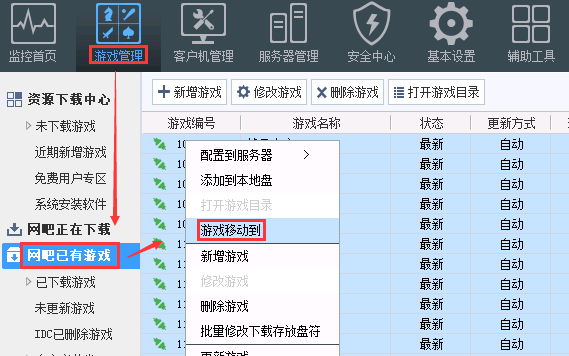
- 出现游戏移动菜单,当我们选择移动到某盘时,目标路径就会直接显示出完整路径。如下图,这部分游戏原路径为E盘的“网络游戏”、“影音软件”、“对战平台”等,移动后路径为F盘的“网络游戏”、“影音软件”等。
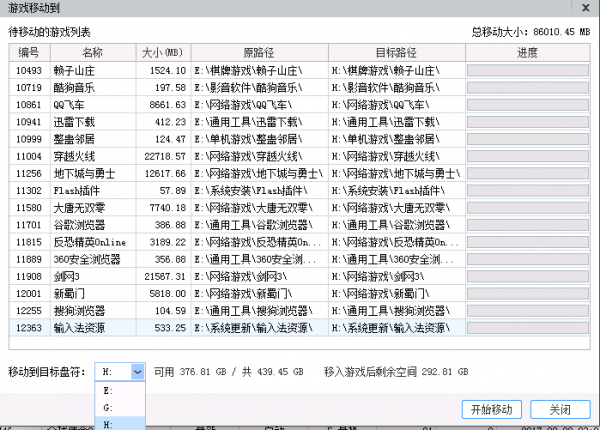
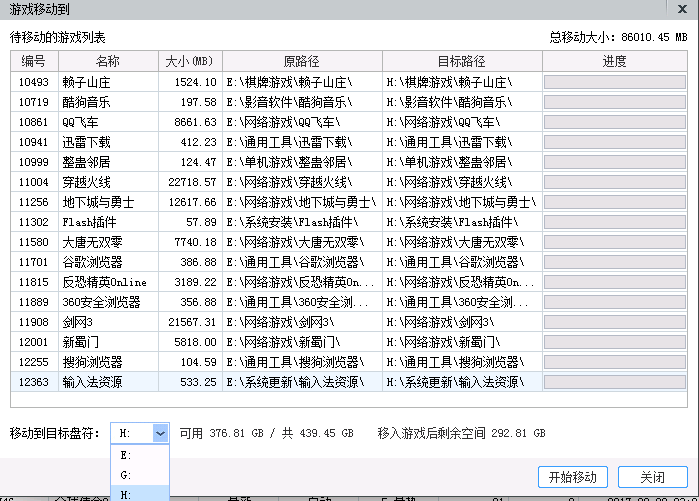
- 确认目标路径正确无误后,点击开始,游戏会自动开始移动,移动完成后会自动删除原有路径的游戏文件。
 注意:如果在三层更新默认设置中没有设置游戏盘,那么需要提前设定需要移动的游戏盘。
- 点击服务端控制台左边的“网吧已有游戏”,在右边的游戏列表中选中要移动的游戏(单个或多个)单击鼠标右键-》游戏移动到,如下图:


v9网维大师服务端如何配置游戏外挂
- 【功能介绍】
当游戏外挂是从“游戏下载中心”下载的,当外挂所属游戏配置完成后,相应的外挂会自动修改状态为“最新”。
当游戏外挂是用户自己下载,并且通过新增游戏的方式将外挂添加到“本机已有游戏”列表,则请先确认 “外挂所属游戏ID”是否正确,如由用户自己下载了一个“多玩英雄联盟盒子”,在添加到“本机已有游戏”列表中时没有注意到“外挂所属游戏ID”的填写,可通过如下方法查看。
- 【操作步骤】
先在“本机已有游戏”列表中选中“多玩英雄联盟盒子”,鼠标右键选择“修改游戏”,打开“游戏信息修改”对话框,如下图: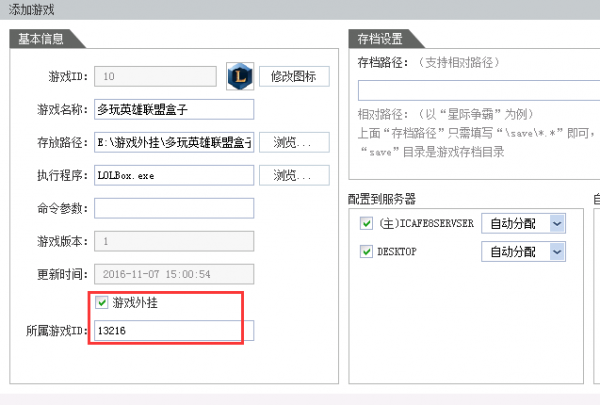
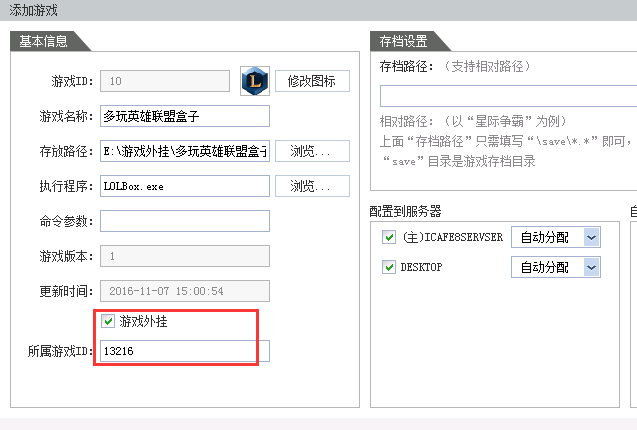
在上图画圈区域填入正确的游戏编号,“英雄联盟”的编号为“13216”,则“外挂所属游戏ID”中输入“13216”,当配置完成后,则该资源的状态也相应的显示为最新。这样“多玩英雄联盟盒子”外挂就配置完成了。(注意:游戏外挂配置好后,在客户端游戏菜单里是看不到的外挂的;只有运行了带外挂的游戏才会自动显示。)如下图: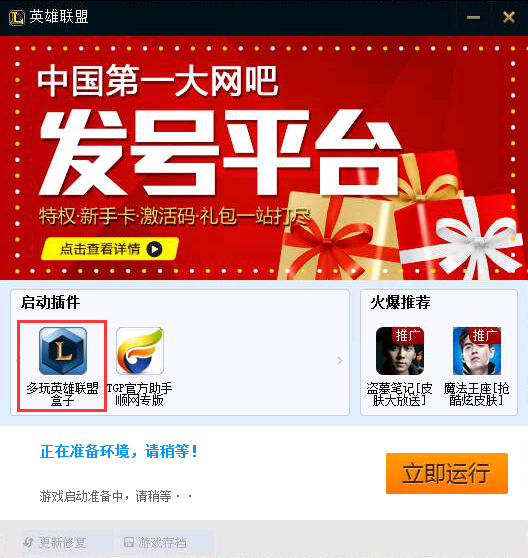
PS:如果外挂资源还没添加,请添加的时候一并进行设置。
网维大师游戏效果功能介绍
- 【功能介绍】
做游戏效果优的目的是为了解决网吧机器配置各异,导致的游戏运行效果不均衡,因此顺网推出了游戏效果优化功能,该功能会自动根据客户机的硬件配置,来设置不同的游戏效果。使高配客户机充分发挥硬件性能,让玩家能有更好的游戏视觉体验,同时,也会使低配客户机尽量使用低游戏效果来保障游戏的流畅度。游戏效果功能也支持自定义上传效果,能够让网管可以更贴近自己网吧实际情况来设置不同的游戏效果。
- 【设置游戏效果分两部分,服务端和客户端】
- 客户端
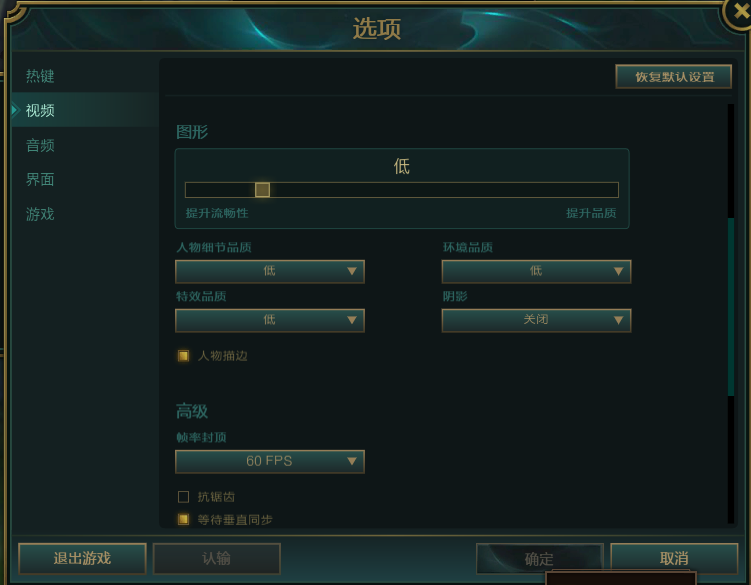
- 进入游戏设置好游戏效果,如下图:
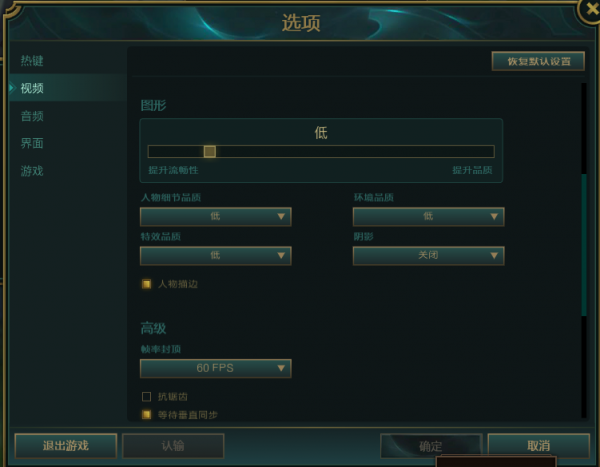
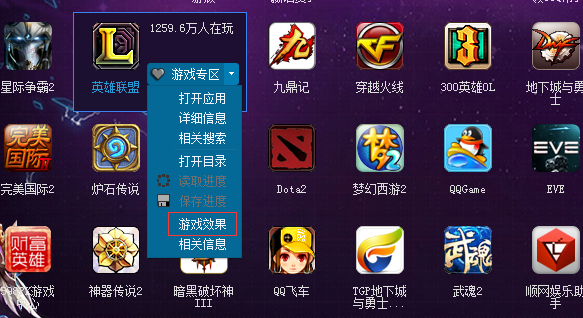
设置好了退出游戏; - 打开游戏菜单,鼠标放在游戏图标上,等待下拉菜单浮出,点击游戏效果,如下图:
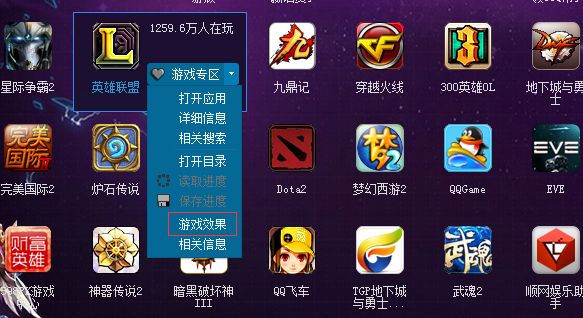
- 输入密码上传游戏效果到服务器上,再由服务器配置效果给客户机即可。
- 进入游戏设置好游戏效果,如下图:
- 服务端
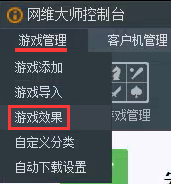
首先,网维大师控制台-》游戏管理(下拉菜单)点击游戏效果: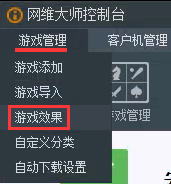
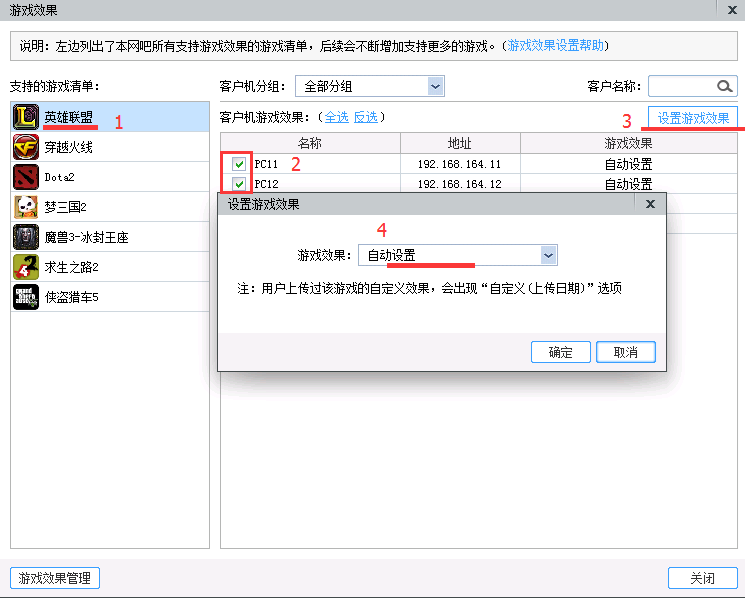
其次,选择游戏-》分组-》客户机-》设置上传的效果给客户机。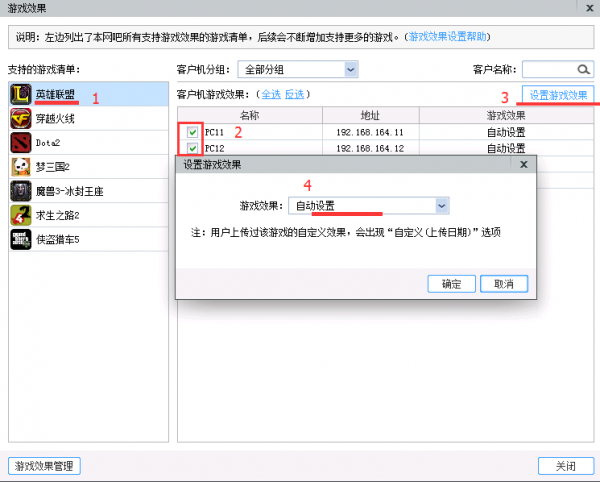
- 选择游戏;
- 选择客户机对应的分组或找到对应的客户机(支持批量选择);
- 点击设置游戏效果。
效果有“自动设置”(自动优化)、最低设置、游戏默认设置(游戏出厂官方设置)、自定义效果(客户机上传的效果)。
- 客户端
v9网维大师服务端网吧已有网站功能介绍
参看:本机已有网站管理
v9网维大师本地盘游戏列表功能介绍
- 【功能介绍】
本地盘游戏是指配置给ssd客户机的游戏。当设置游戏为本地盘游戏后,ssd客户机启动后就会同步该游戏(也可以开施工模式同步,比较快)。 - 【操作方法】
网维大师控制台-》游戏管理-》网吧已有游戏-》找到游戏,右键添加到本地盘。
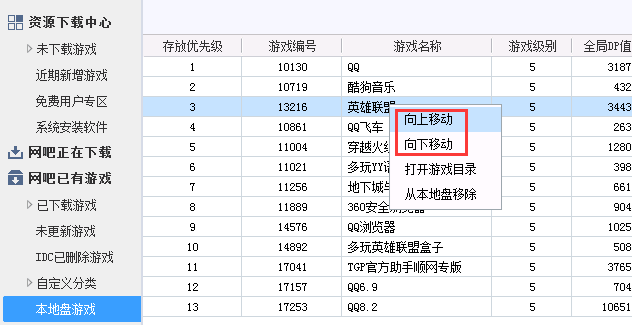
客户机启动后就会根据把该游戏同步到客户机的ssd磁盘,等待下一次启动后将会使用ssd盘的游戏启动。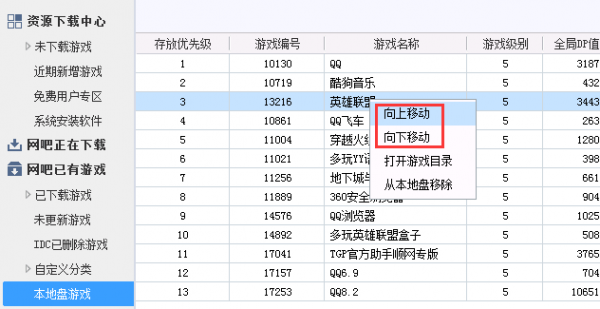 注意:ssd同步本地盘游戏,是根据游戏的排列顺序来进行先后顺序同步的,我们可以在本地盘游戏列表,右键游戏对其调整优先级。如上图。
v9网维大师服务端“IDC已删除的游戏”功能介绍
- 【功能介绍】
主要是提醒用户,上端已经删除了哪些游戏,提醒用户做删除操作,节省磁盘空间。 - 【操作方法】
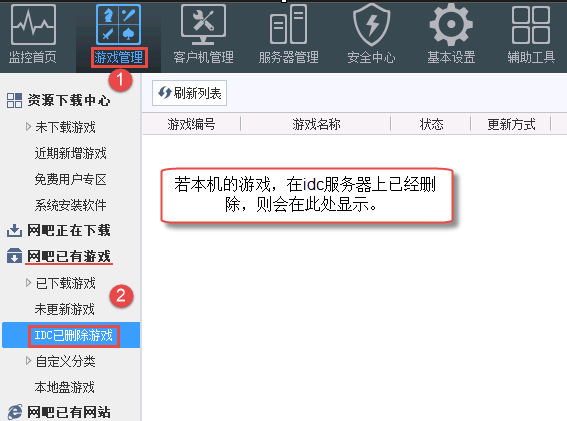
网维大师控制台-》游戏管理-》网吧已有游戏-》IDC已删除游戏,右键右侧的游戏进行删除操作(如果有待清理资源的情况下)。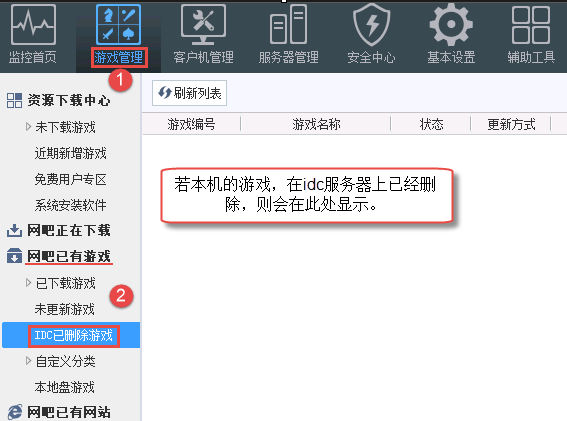
v9网维大师服务端,新增(本地游戏)、修改、删除游戏功能介绍
- 【功能概述】
在无自定义分类的情况下,新增或修改游戏时,会自动新建一个“本地游戏”的分类,可将该游戏纳入。新增或者修改本地游戏时必须选择一个本地分类,否则无法保存。 - 【操作方法】
请参看:添加本地游戏到菜单中
v9网维大师服务端,网吧已有游戏列表介绍
- 【功能介绍】
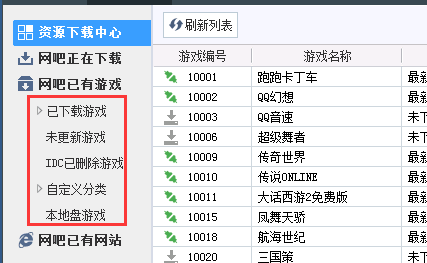
- 未更新游戏:点击未更新游戏,可以查看未更新的游戏,并进行更新。
- Idc已删除游戏:上端服务器已经删除的游戏,提醒用户删除,以便节省磁盘空间。
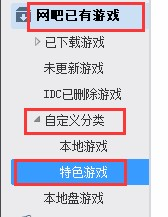
- 自定义分类:针对添加的本地游戏,设置分类。
- 本地游戏:自己手动添加的本地游戏列表。
- 本地盘游戏:指配置给ssd磁盘的游戏(ssd客户机配置的本地游戏列表)。
v9网维大师服务端添加IDC游戏功能介绍
- 【功能介绍】
主要功能是对游戏的添加删除以及配置。 - 【添加游戏】
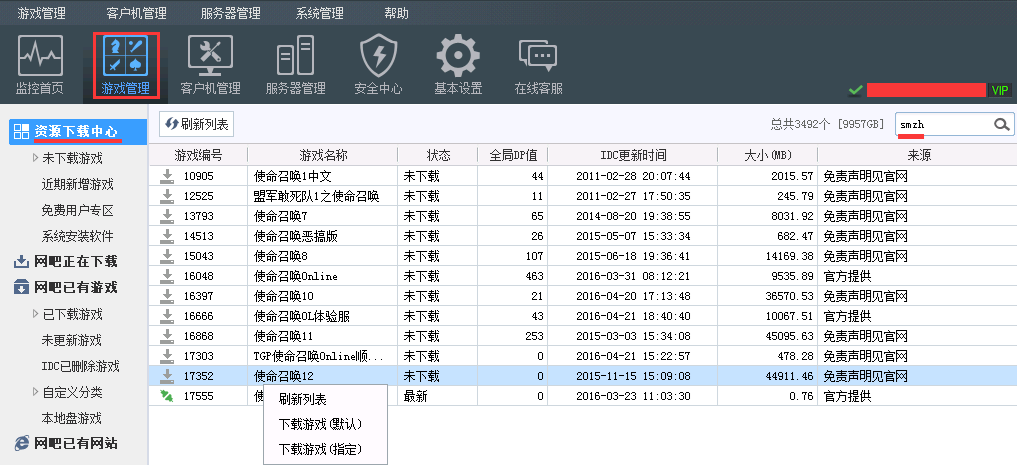
方法如下:- 网维大师控制台-》点击游戏管理-》资源下载中心-》右侧搜索栏输入游戏名称或拼音第一个字母,如:使命召唤=“smzh”:
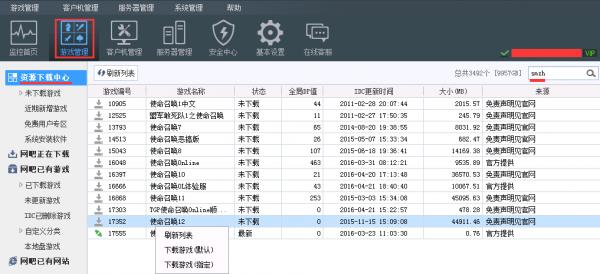
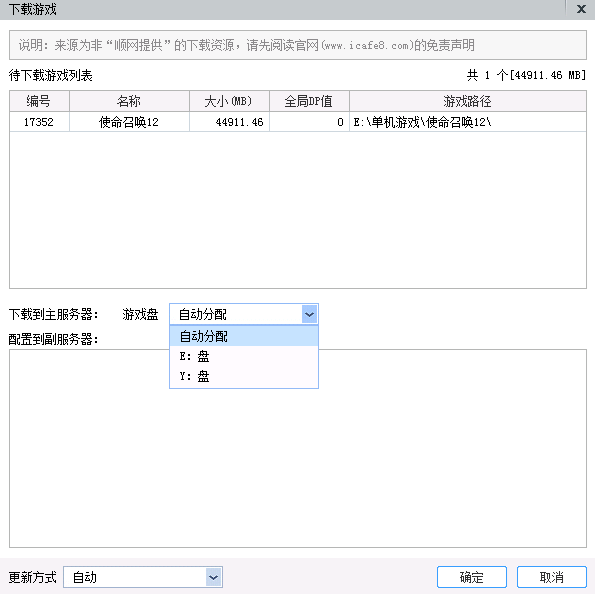
- 右键游戏下载,并配置给服务器(有副服务器的情况下)。
下载游戏(默认):是指让系统自己决定下载存放路径,并配置给副服务器(有服务器会自己配置给副服务器)。
下载游戏(指定):手动指定,并配置给副服务器(有副服务器的情况下)。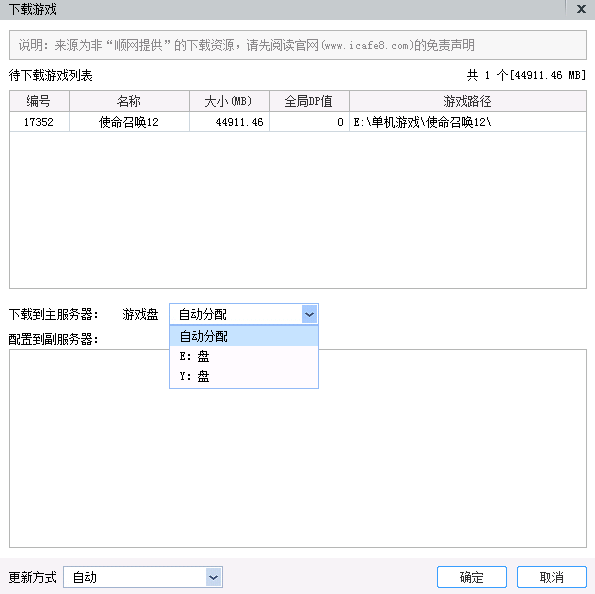
添加完毕后,就可以在服务器下载监控中,查看下载进度。
- 网维大师控制台-》点击游戏管理-》资源下载中心-》右侧搜索栏输入游戏名称或拼音第一个字母,如:使命召唤=“smzh”:
v9网维大师服务端,游戏本地分类功能介绍
- 【功能描述】
网吧可以根据自己的需要,在游戏分类中,增加网吧特有的游戏分类,在本地游戏分类中新添加的游戏将显示在网维大师控制台游戏管理的网吧已有游戏中。 - 【操作步骤】
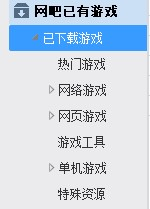
在创建本地分类之前,先了解一下系统自带的游戏分类: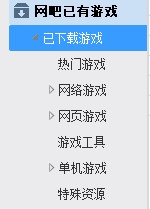
除了这些之外,网吧可以利用【自定义分类】功能创建本地分类游戏,增加网吧特色,吸引网吧客户。
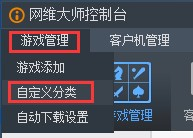
点击控制台顶部菜单【游戏管理】--【自定义分类】: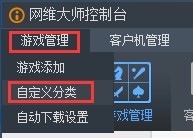
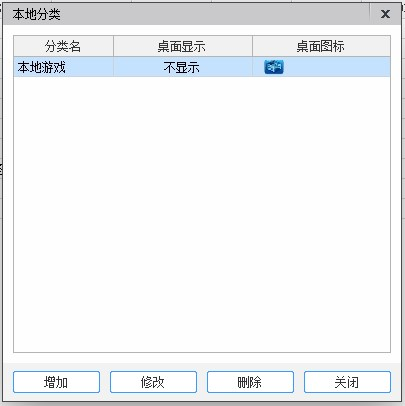
进入“本地分类”功能对话框,如下图: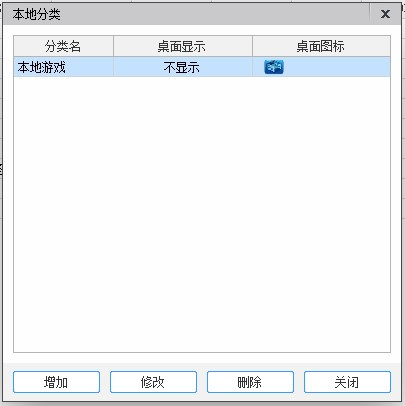
系统会自带一个“本地游戏”分类。- 增加本地分类:
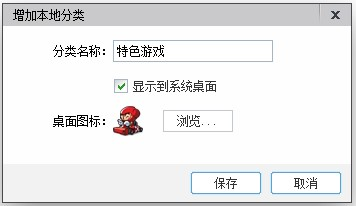
点击“增加”按钮,在分类名称中输入要增加的分类名称,如“特色游戏”,选择是否在客户机系统桌面上生成快捷方式,及桌面快捷方式的图标。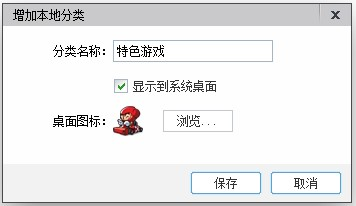
按“保存”按钮完成设置。完成设置后,在“网吧已有游戏”的“自定义分类”中可以发现多了个“特色游戏”。如下图: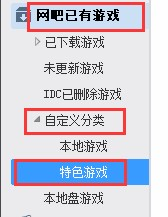
- 修改本地分类:
修改本地分类的名称、图标以及是否显示到系统桌面。 - 删除本地分类:
删除网吧自己建的本地分类,系统自带的“本地游戏”分类无法删除。
- 增加本地分类: