功能描述
实现了为网吧对网吧上网的网民个人磁盘的注册信息的管理,为网吧上网的网民提供了游戏存档、个人资料的存放功能。
注意:当用户在使用游戏存档为绝对路径时,如设置游戏“罪恶都市”的存档路径,若客户机是用“Administrator”进入系统的,则该游戏的存档路径如下“C:\Documents andSettings\Administrator\My Documents\GTAVicCityUserFiles\*.*”,若使用其他用户名进入系统,则需要把存档路径中的administrator改成您网吧系统的用户名。
操作步骤
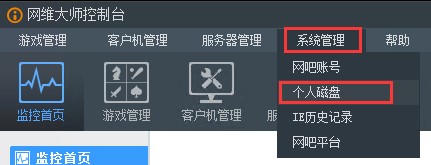
点击控制台顶部菜单“系统管理”—“个人磁盘”,如下图所示:
1、个人磁盘的服务端设置
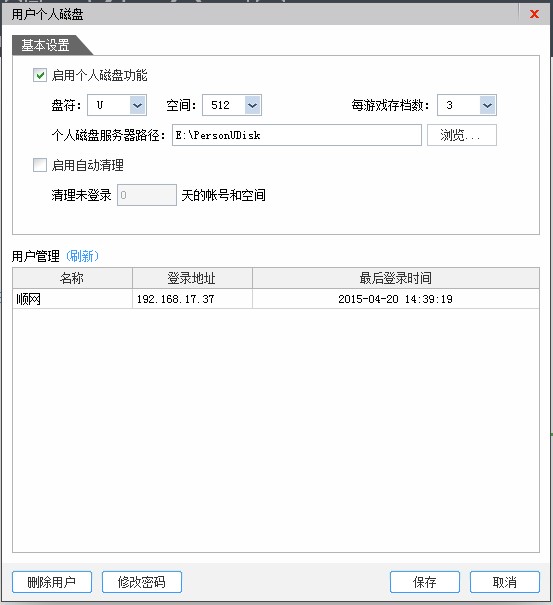
- 个人磁盘在网吧的开启与关闭控制;
- 个人磁盘在客户机上显示的盘符;
- 所有个人磁盘用户所上传的文件,在服务器上所存放的路径;
- 为个人磁盘用户分配个人磁盘空间的大小,最小512M,最大8G;
- 为个人磁盘用户定义每一个游戏所能存放的最大存档文件个数;
- 为节省服务器的磁盘空间,可以设置自动清理超过N天未登陆的帐号及所存文件;
- 管理每个个人磁盘帐号的信息,如网民忘记个人磁盘的密码,可以由网管在此处修改。
网吧上网的网民只要在客户端注册申请个人磁盘成功了,就会在该界面的用户管理列表中显示。
2、个人磁盘的客户端应用
以下操作在客户端游戏菜单中进行:
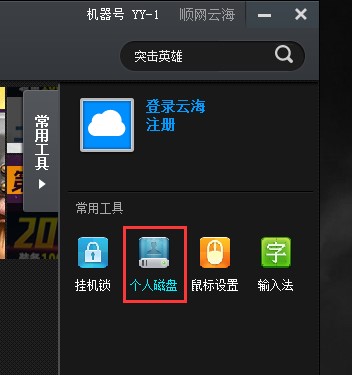
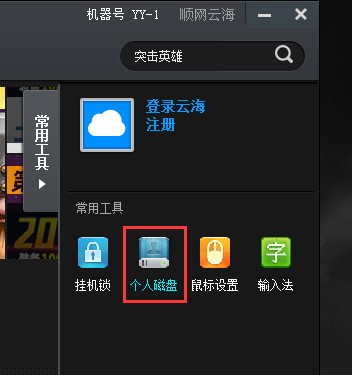
- 打开客户端游戏菜单,点击顶部主菜单的“个人磁盘”图标,如图:
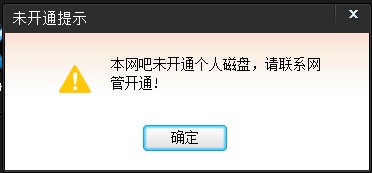
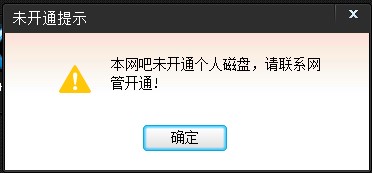
 注:若服务端未启动个人磁盘功能,则在客户机点击个人磁盘后,会出现如下提示:
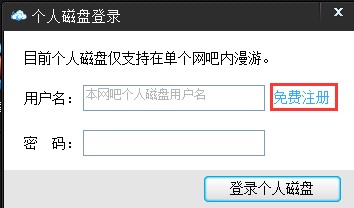
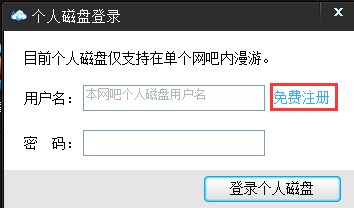
- 在个人磁盘登陆对话框中,点击“免费注册”按钮:
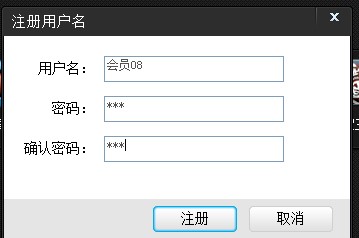
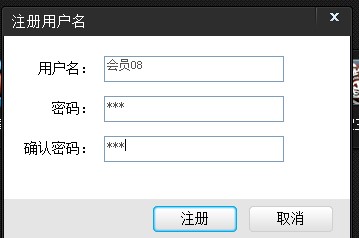
- 根据注册向导,输入用户名密码后点击注册按钮:
- 注册成功后,即可打开个人磁盘:
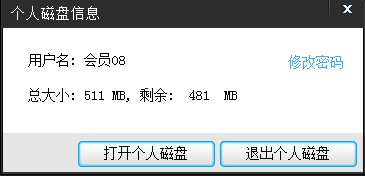
- 网民可以通过【打开个人磁盘】按钮在自己的个人磁盘中上传、删除、修改、查看自己保存的资料;同时游戏存档也是保存在该盘符中;
- 点击【退出个人磁盘】按钮退出个人磁盘。
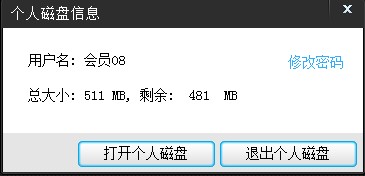
3、游戏存档的应用
游戏的存档和读取必须在个人磁盘登陆的情况下才能使用,否则在使用该功能时,系统会提示您需要先登录个人磁盘。
当网民需要对某一游戏进行保存进度时操作如下:
- 首先网管要在服务端对该游戏设置一个存档路径(一般网维大师中下载的单机游戏都自动设置好了存档路径);
- 在服务端控制台,网吧已有游戏中选中该游戏,右键菜单选择“修改游戏”;
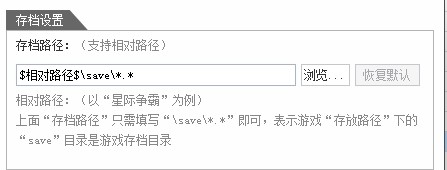
- 在游戏修改界面的存档设置中选择该游戏的存档路径;如下图所示:
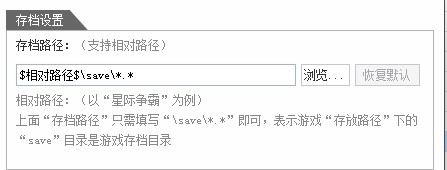
一款游戏的存档路径是相对路径还是绝对路径,决定于游戏本身的设计。- 相对路径:是指以游戏本身所在的文件夹做为根目录,加上存档所在的子目录组成的路径格式,以“星际争霸”为例,其相对路径为:“save\*.*”;
- 绝对路径:是指游戏存档目录在非游戏目录下(绝大多数游戏是在我的文档目录下),以“犯罪都市3”为例,其绝对路径为“C:\DocumentsandSettings\用户名\MyDocuments\GTA3UserFiles\*.*”,必须将网吧客户机登陆系统的用户名填写正确,默认为administrator。
- 选择完路径后,点击游戏修改界面的【确定】按钮即可;
- 客户机网民先进入游戏,玩一段时间后,在游戏内保存游戏,生成存档文件;
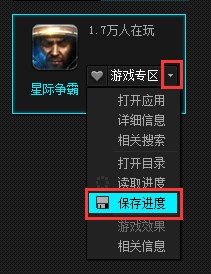
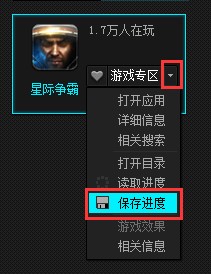
- 在客户端游戏菜单中找到需要进行存档的游戏,鼠标在游戏图标上悬停后,会出现右侧扩展区域,然后在右侧下拉菜单中点击保存进度;
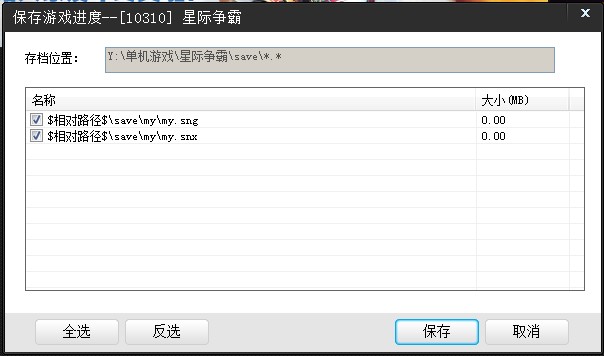
- 系统会根据服务端上设置好的游戏存档路径,自动找到游戏的存档文件:
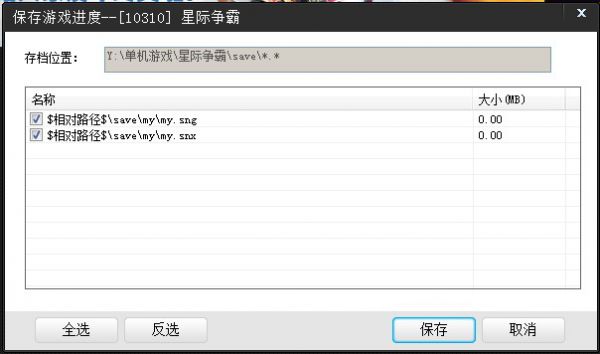
- 点击【保存】按钮,就会自动保存到个人磁盘中;
- 此时再打开个人磁盘,就可以看到刚才保存进去的游戏存档文件了。
4、游戏存档的读取
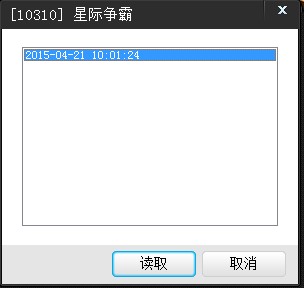
用户每次玩完游戏后只要进行了游戏存档的操作,则再次玩同一游戏时,就可以通过读取进度功能,使游戏恢复到之前的游戏进度:
网民只需要在游戏菜单中,在该游戏图标右侧下拉菜单中选择“读取进度”,在给出的进度选择框中选择需要进行读取的存档文件,点击“读取”按钮,再进入游戏即可。