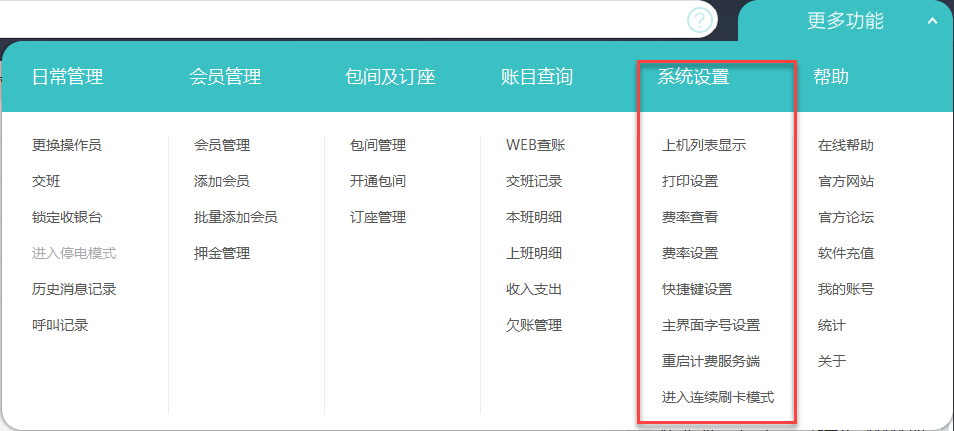
上机列表显示
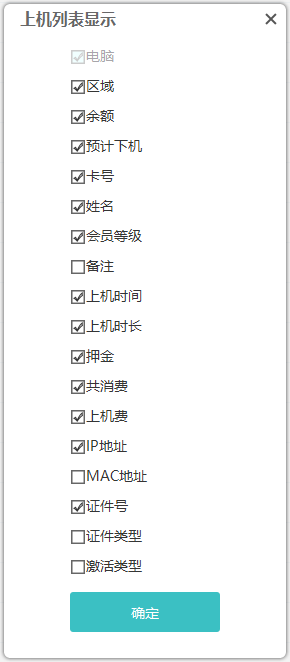
点击,在弹出的窗口中可以设置上机列表显示人项目:

打印设置
点击打印设置,可以设置一下各个项目的打印内容:
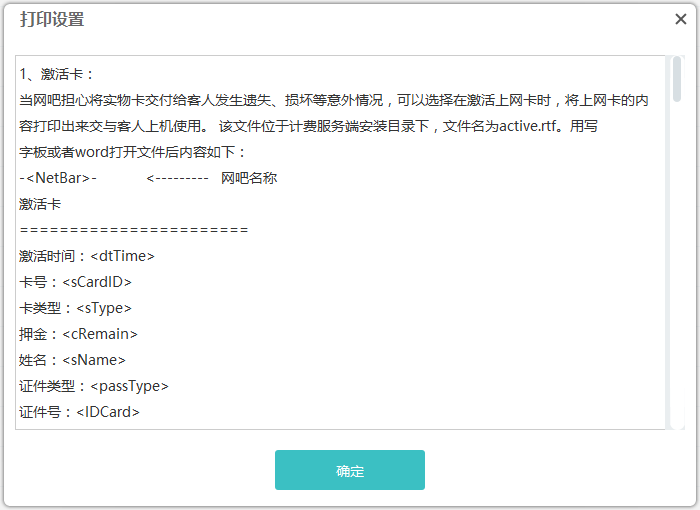
- 激活卡:
当网吧担心将实物卡交付给客人发生遗失、损坏等意外情况,可以选择在激活上网卡时,将上网卡的内容打印出来交与客人上机使用。 该文件位于计费服务端安装目录下,文件名为active.rtf。用写字板或者word打开文件后内容如下:-<NetBar>- <--------- 网吧名称 激活卡=======================激活时间:<dtTime>卡号:<sCardID>卡类型:<sType>押金:<cRemain>姓名:<sName>证件类型:<passType>证件号:<IDCard>备注:<sMemo>=======================欢迎您的光临!
如果打印的是非会员卡,而上机卡需要密码,可在等号内自行添加密码项。
格式如: 密码:XXX(统一密码) - 上机单:
当网吧使用非实名卡,在指定电脑上直接上机时,可以为了结账方便提供给客人上机单。上机单文件位于计费服务端安装目录下的checkin.rtf同样使用写字板或者word打开后内容如下:-<NetBar>- <--------- 网吧名称上机单===========================电脑:<sComp>上机时间:<dtTime>卡号:<sCardID>卡类型:<sType>押金:<cRemain>姓名:<sName>证件类型:<passType>证件号:<IDCard>备注:<sMemo>========================欢迎您的光临! - 结账单:
结帐单的内容是包含客人上下机时间和金额,提供给客人的结帐凭证,结账单文件位于计费服务端安装目录下的checkout.rtf,用写字板或word打开内容如下:结帐单 -<NetBar>- <--------- 网吧名称======================== 电脑:<sComp>上机时间:<dtTime1>下机时间:<dtTime2>卡号:<sCardID>押金:<cDispo>应收:<cEffect>上机费:<cReceived>附加费:<sTranf>========================欢迎您下次光临!
其内容一样可以编辑。 - 交接班:
交接班的内容同样可以打印出来,打印内容如下:================================================本次交班给:<sShift>上班交班时间:<dtBgn>上次交班人:<sOperLast>本次交班时间:<dtEnd>本次交班人:<sOperator>上班留下金额:<cRemainLast>会员卡开卡、加钱收入:<cAdd>充值卡销售收入:<cSaleFill>临时卡上机收入:<cTmpUp>商品销售收入:<cSaleGoods>其他收入支出:<cOth>(负数代表支出正数代表收入)欠账金额:<cDebt>(负数代表支出正数代表收入)还账金额:<cRet>(负数代表支出正数代表收入)机器硬件配置变化情况:<isHave>总现金收入:<cTotal>留给下班金额:<cReaminNext>当前未结帐押金总和:<cDisposeTotal>上缴金额:<cFee>备注:<sMemo> - 商品销售不干胶
不干胶最多打印六行,<>中的内容都是变量可以自己裁剪-<网吧>-<机器号><卡号><时间><商品名><价格><操作员> - 商品销售结帐单
以下<>中的内容都是变量可以自己裁剪,其它是常量根据自己的实际情况自定义:-<网吧>-商品结帐单=============================主机:<机器号>卡号:<卡号>时间:<时间>商品:<商品名>数量:<数量>单价:<单价>总价:<总价>操作员:<操作员>============================欢迎下次光临!
注意:
- 以上所有内容的字体格式颜色大小,均可以在打开文件后编辑。
- 在网吧打印时,可能会存在打印以上内 容与纸张的大小不一致,这需要我们打开这些文件后,选择页面设置,调整每一个文件的页面设置,将 页边距设置和纸张大小设置为合适大小即可。
比如使用word打开active.rtf文件,打开后在文件菜单下 ,可以找到页面设置按钮,打开页面设置后,首先需要设置页边距,这个设置是设置打印的内容理纸张 的边缘的距离,设置适合的边距后,再点击纸张按钮,在这里纸张大小我们需要选择自定义,宽度和高 度设置为与您的打印纸张比较适合的大小即可。
费率查看
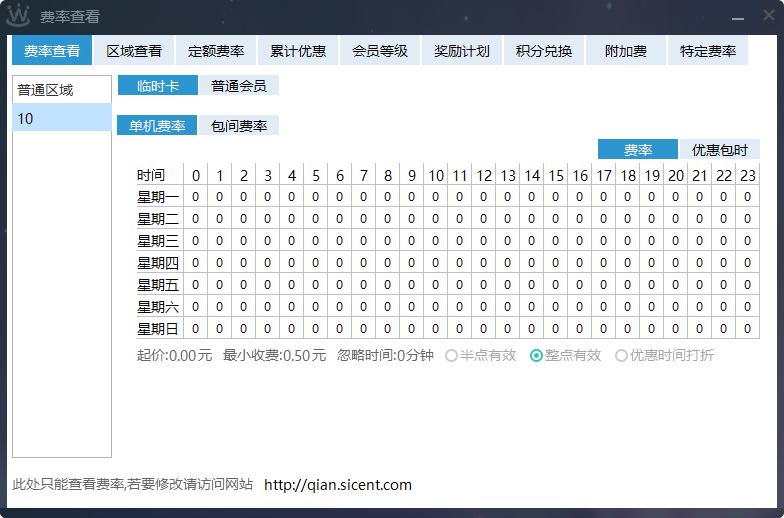
点击,可以查看已经在Web管理后台设置好的费率:
注意:此处只能查看费率,不能修改费率,若要修改,请到Web管理后台中修改。
费率设置
点击会打开浏览器跳转到Web管理后台。
快捷键设置
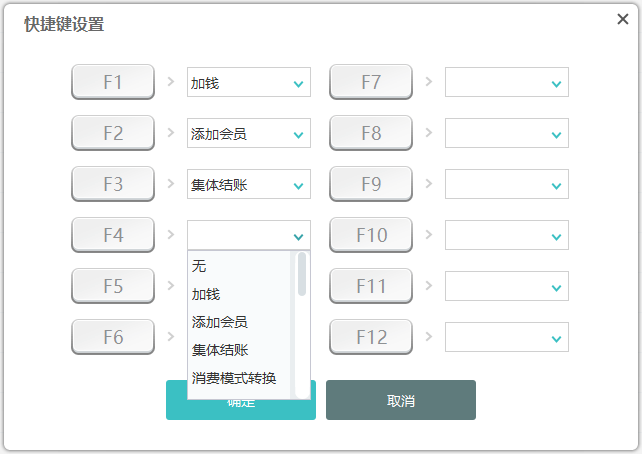
点击,可以对常用的功能设置快捷键,方便快速操作,提高效率:
主界面字号设置
点击,可以调整主界面字号大小以适应不同分辨率和使用习惯:
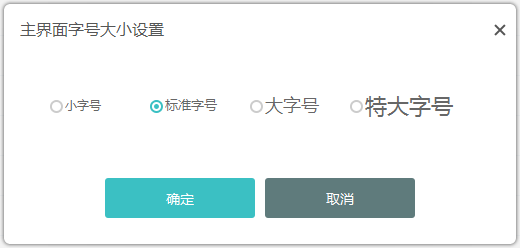
注意:只能设置字号(字体大小),不能设置字体。
重启计费服务端
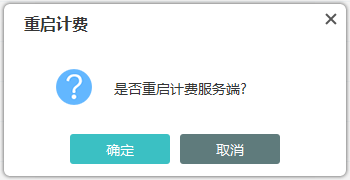
当您调整过费率或者其他需要重启服务端才能生效的设置,只需点击等待完成即可同步(不需要退出收银端)。
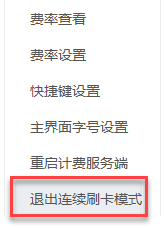
进入连续刷卡模式
点击即可开启连续刷卡:
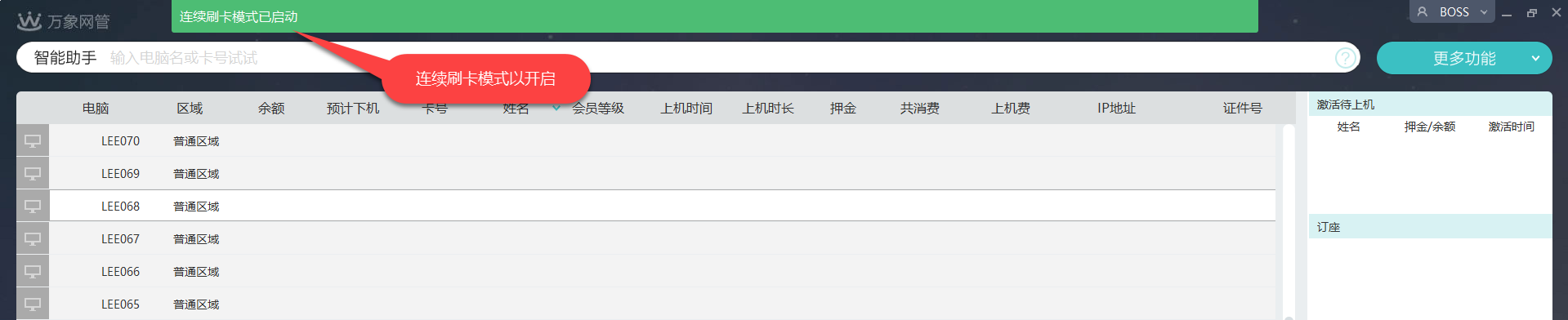
- 开启连续刷卡模式后,连续刷卡模式按钮会变为,再次点击即可关闭;
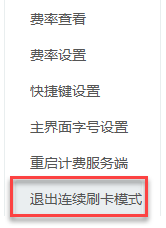
- 开启连续刷卡模式后,会员卡刷卡后只报语音信息,不在弹出确认窗口,临时卡使用默认押金,也不在弹出确认窗口,方便网吧快速上机。