
吧台销售
操作说明:收银员对商品进行销售、退货等操作。
新建销售单
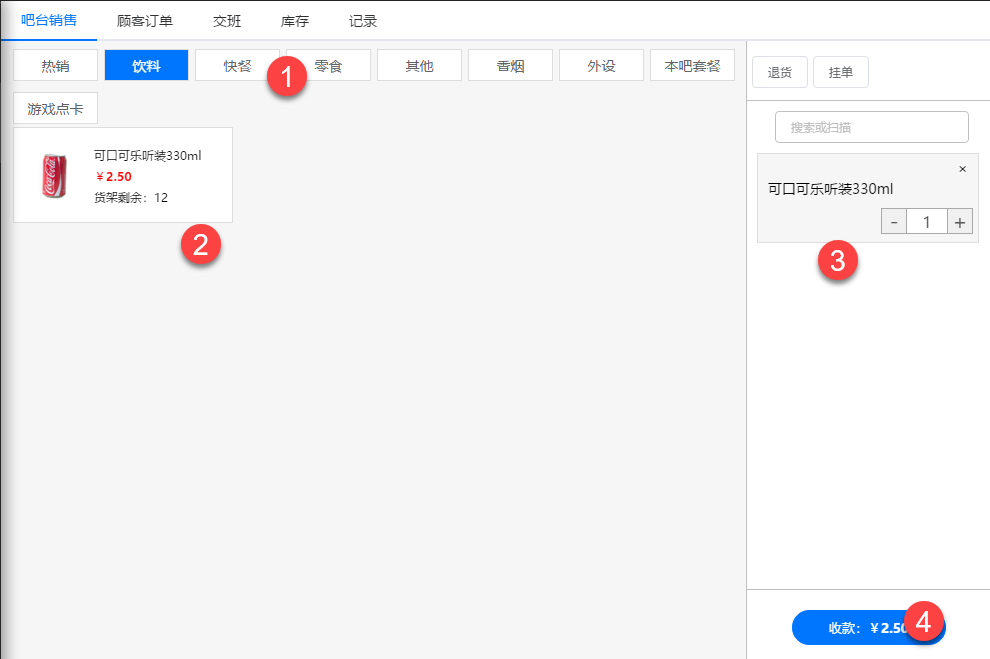
操作步骤:
- 选择需要销售的商品类别
- 选择需要销售的商品
- 右侧销售单确认商品名称及数量是否正确
- 点击收款确认支付方式。
退货
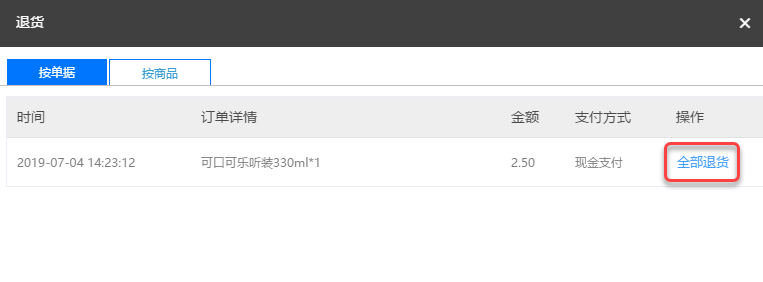
操作说明:
按单据:选择已销售的销售单,点击全部退货即可。
按商品:搜索到需要退货的商品添加到退货列表,确认无误后点击即可。
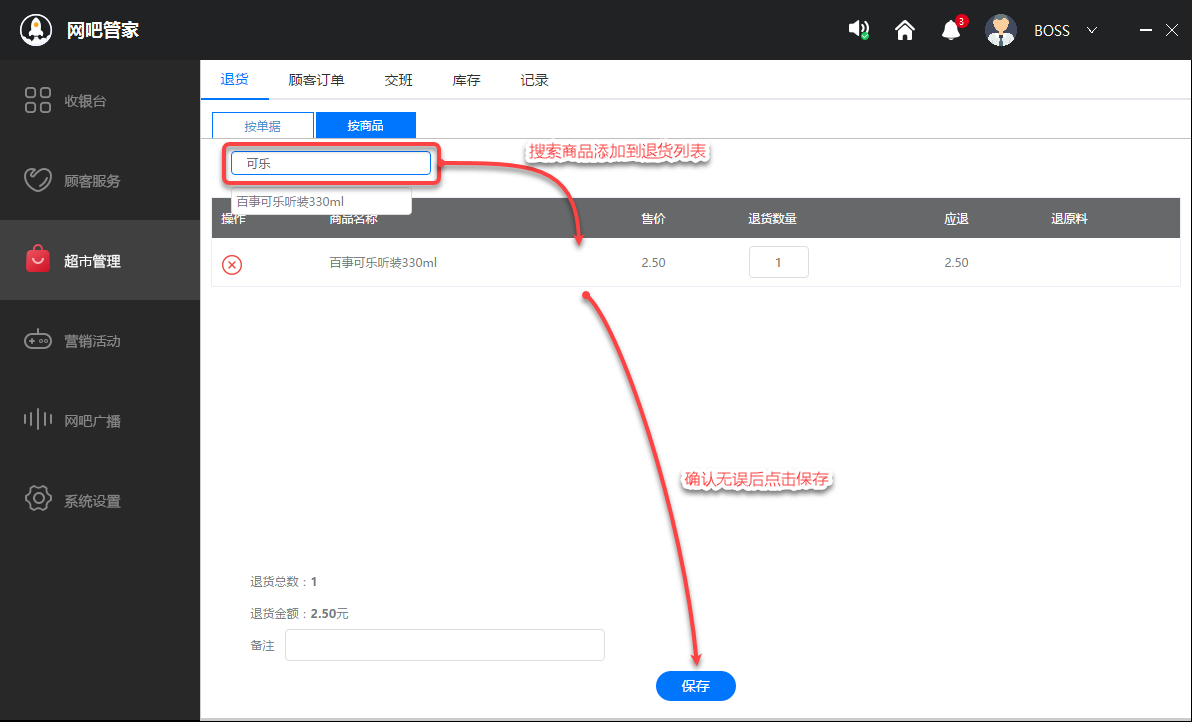
退货记录可以在 超市管理→记录 中查看。
挂单
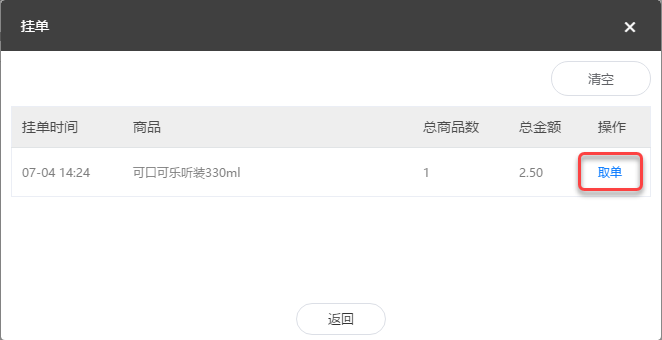
名词解释:将未完成的订单取回继续操作。
操作说明:选择未完成的订单,点击取单继续销售即可。
顾客订单
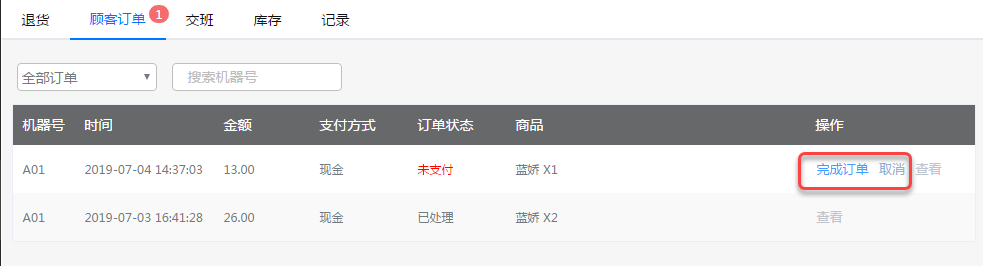
- 功能说明:顾客订单是顾客通过客户端购买商品产生的订单(客户端下单),需要通过 控制台-顾客订单 点击结束。
- 点击 全部订单 处的下拉菜单可以按分类查看客户端的商品订单。
交班
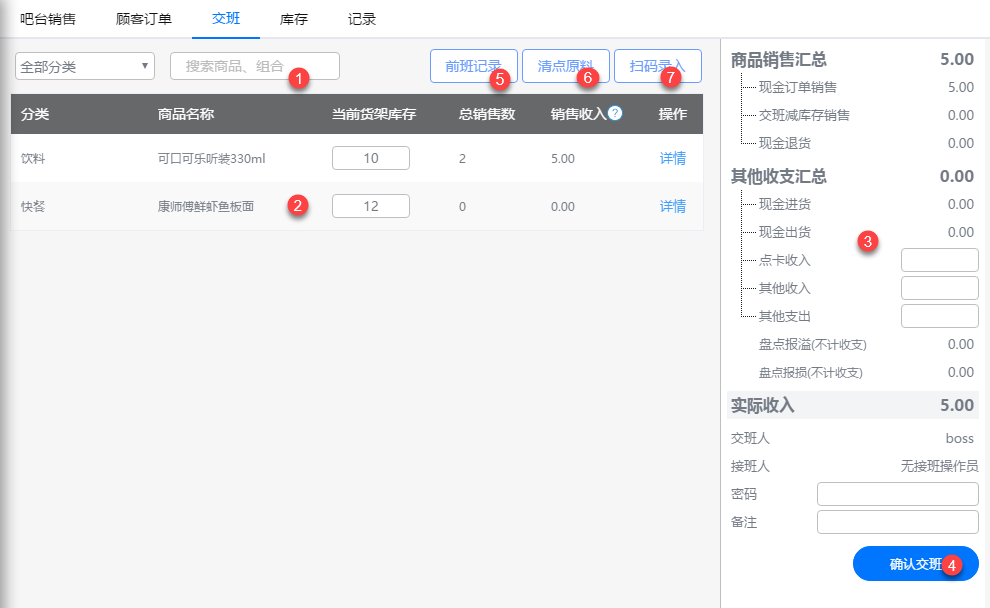
主页面点击查询上一个班次的销售情况,以及手机盘点。
点击 全部分类 可按分类查找原料。
注意:
- 控制台交班界面目前只统计了现金的收支情况,不含网费购买的销售收入。
- 如需查询整体水平销售情况,可到钱多多后台-凡商超市-报表-交班明细,进行交班明细检索。
- 清点原料功能需要添加原料后才会显示。
操作步骤:点击交班页面→查看②中销售的商品数量→③自动计算当班销售商品的金额→确认无误后,点击④完成交班。
清点原料
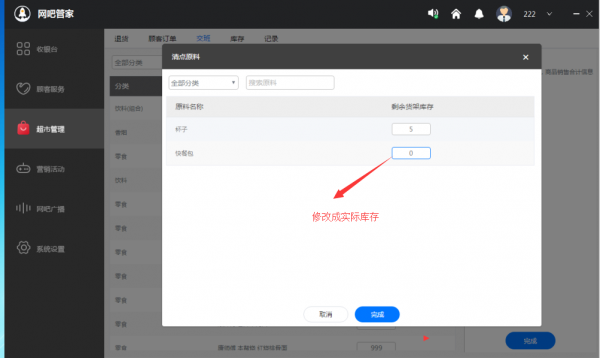
在剩余货架库存处将数据修改成实际的的库存点击完成即可。
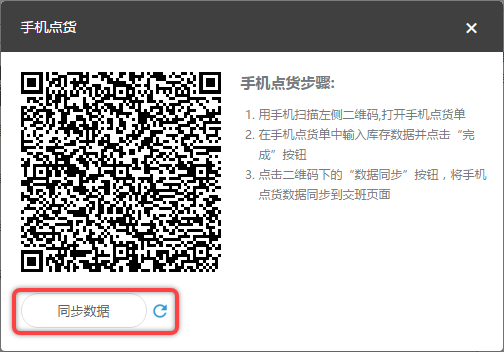
扫码录入(手机点货)
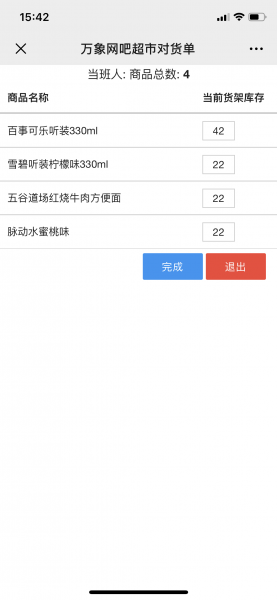
- 用手机扫描左侧二维码,打开手机点货单(任意带扫码功能的都可,推荐使用微信) :
- 在手机点货单中输入库存数据并点击按钮:
扫码进入页面 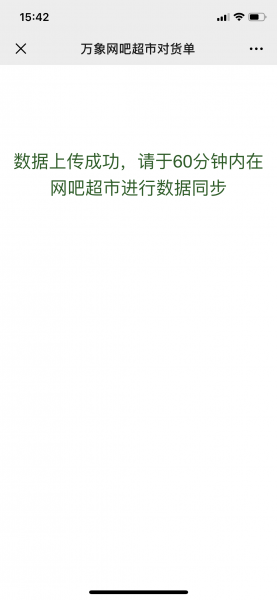
提示 - 点击二维码下的按钮,将手机点货数据同步到交班页面。
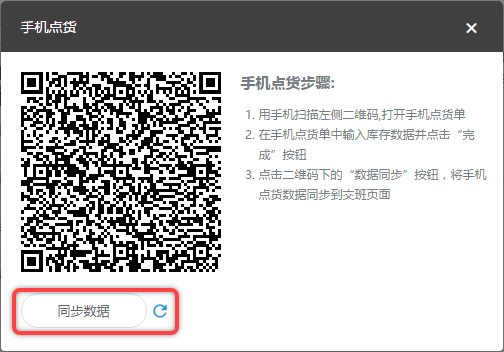
同步数据
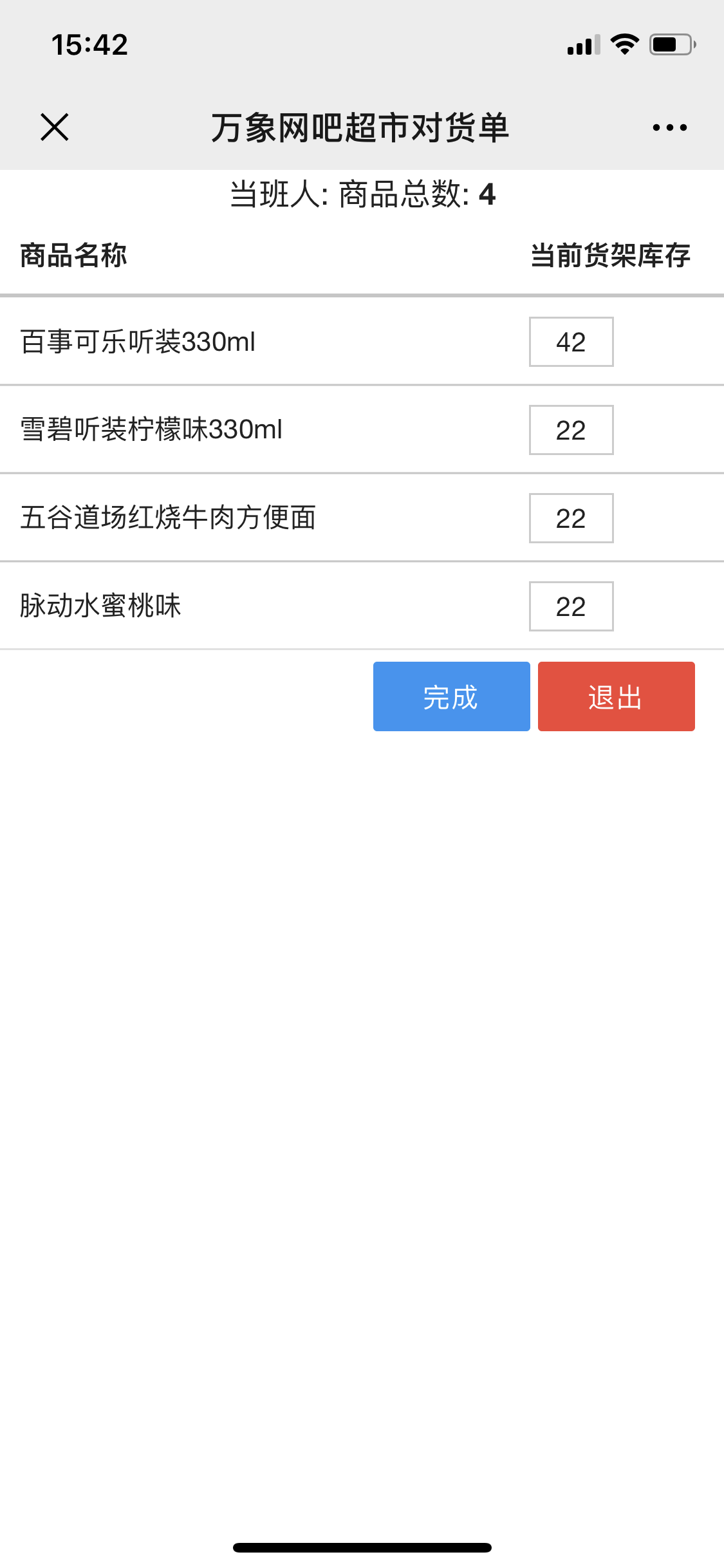
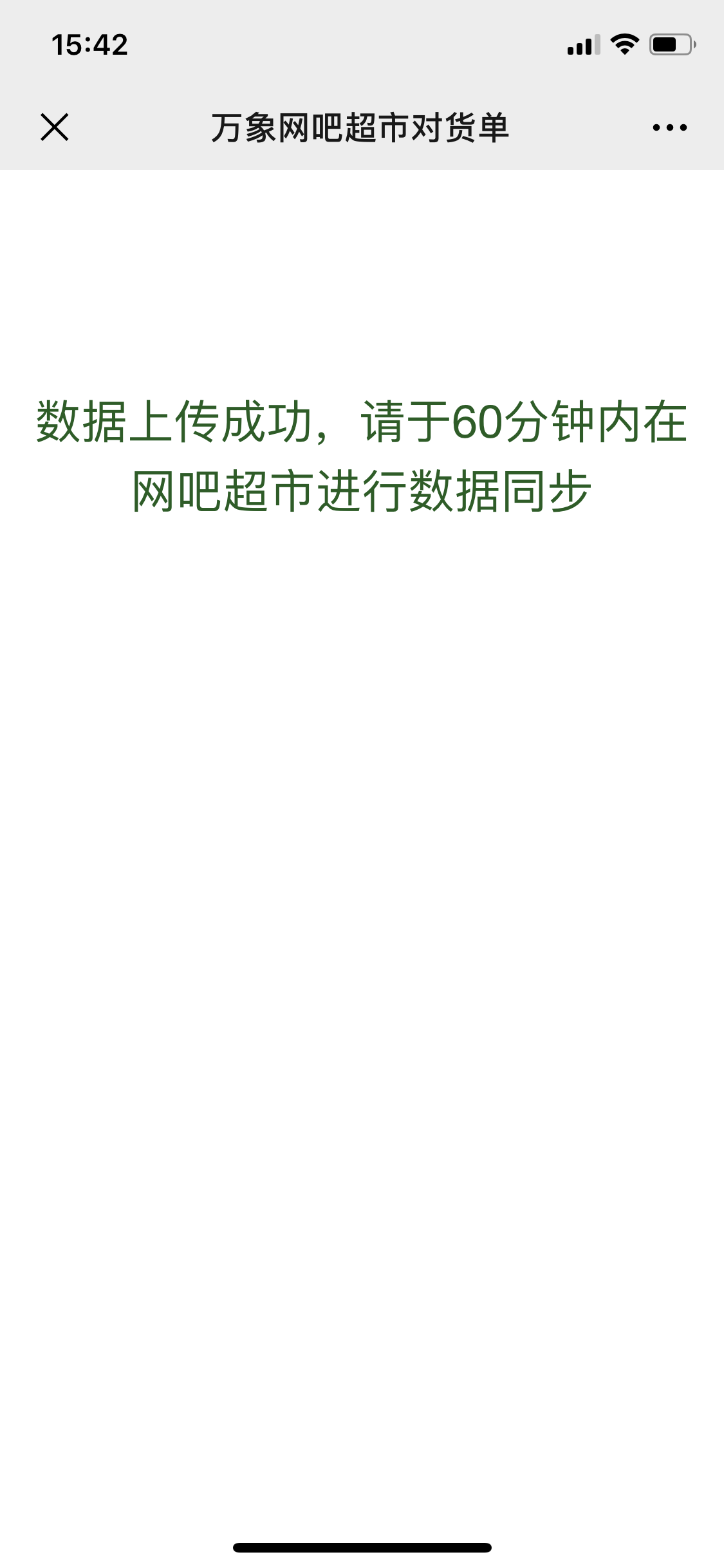
库存
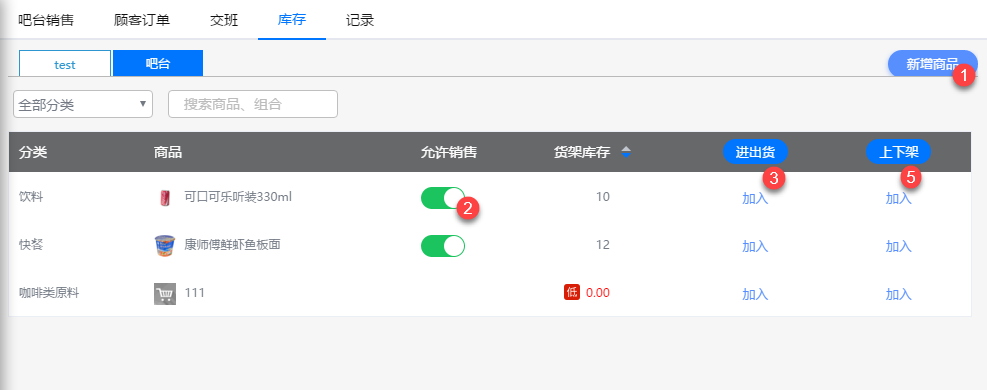
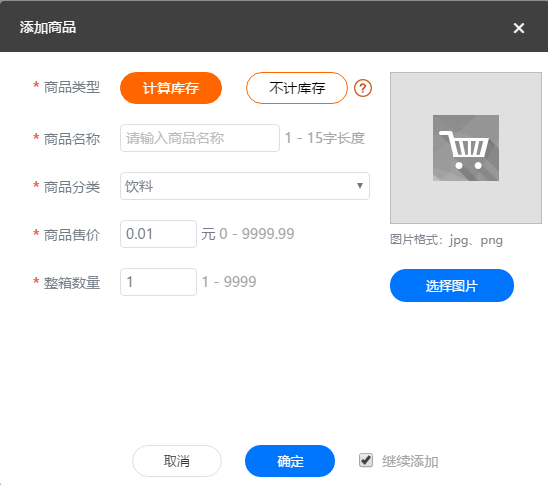
新增商品
- 计算库存
名称解释:网吧管家会计算商品库存,提供完整的进销存管理。
设置商品基础信息:添加商品信息、商品分类、单价、每件数量。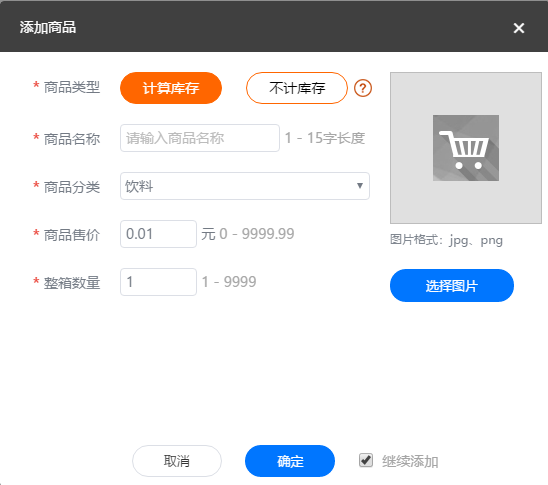
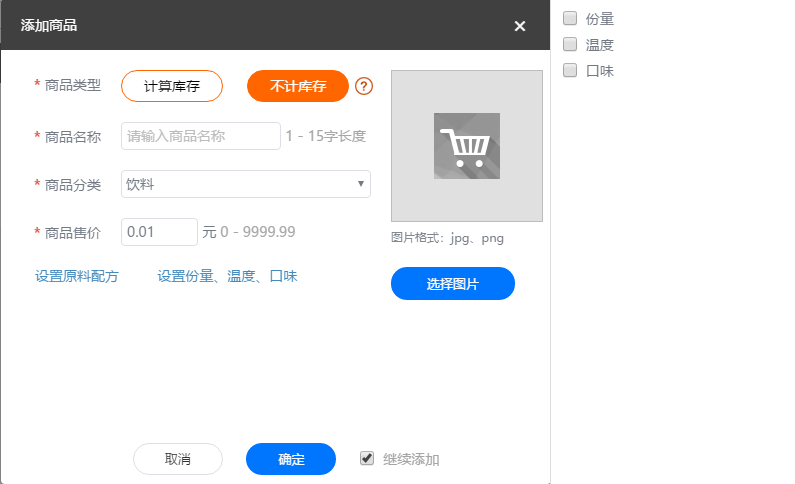
- 不计库存
名词解释:不计算商品库存,只计算销售数。可用来管理自制商品,如现调饮料、简餐等,也适用不想管理库存的普通商品。
设置商品基础信息:添加商品名称、商品分类、单价、商品原料及可选信息(如份量、温度、口味)等。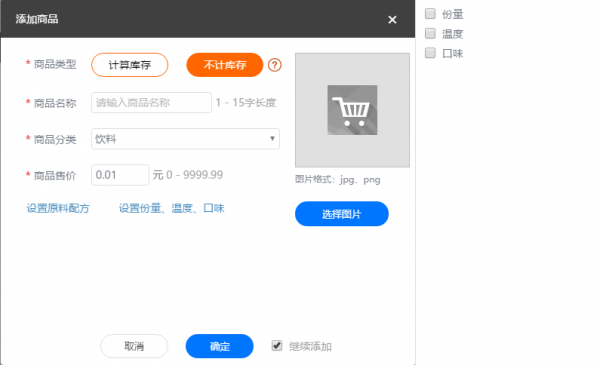
允许销售
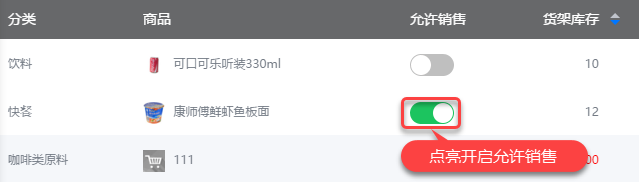
操作说明:选项点亮开启表示允许销售,选项熄灭表示禁止销售。
进出货
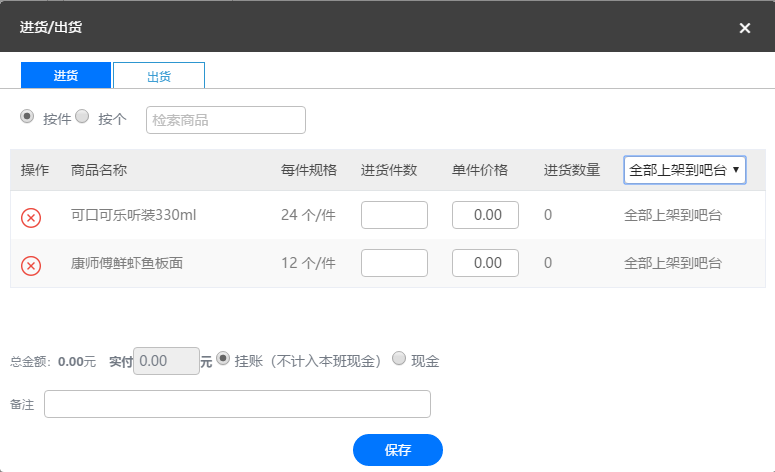
操作步骤:
更多关于进出货操作方式,请查看详情:进货/出货- 加入需要进出货的商品;
- 填写进货价格和数量,可以选择按件/按个进货;
- 选择支付方式
上下架
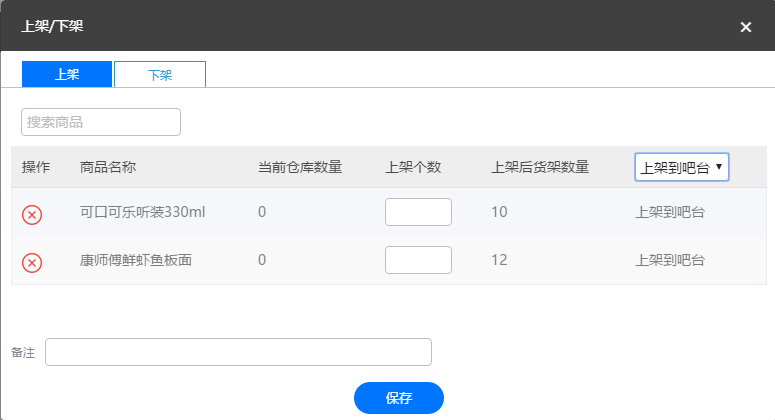
操作步骤:加入需要上下架的商品→填写上架个数→保存完成。
记录
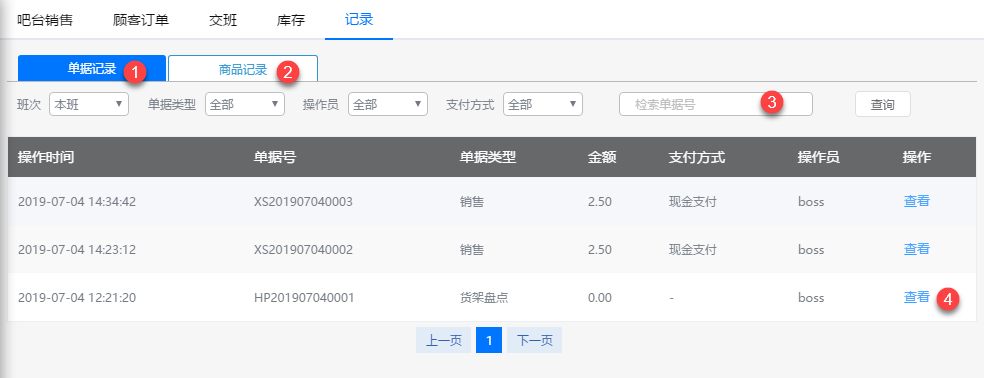
名词解释:
- 单据记录:以销售单为条件查询销售记录;
- 商品记录:以商品名称为条件查询销售记录;
- 自定义查询:根据用户自身需求选择需要查询的内容;
- 查看:查询更详细的商品信息。